AI로 만든 내 앱 구조도, 세 방법으로 그려 봤더니 — 별 4,500개 넘는 floorplan은 점검이 강했고 공개용 한 장은 archify를 이어 붙인 판이 가장 잘 읽혔다
AI로 앱을 만들면 돌아가기는 하는데, 어디서 무엇이 도는지는 잘 모릅니다. 「이 버튼을 누르면 무슨 일이 생기지?」 「이걸 고치면 어디가 깨지지?」에 답하지 못합니다. floorplan은 그 질문에 답하려고 만든 플러그인입니다. AI가 코드를 읽고, 앱의 부분과 연결을 쉬운 말로 적은 지도를 그려 줍니다. 깃허브 설명에는 「몇 분 뒤면 지도가 생긴다」고 적혀 있습니다.
자람랩이 AI로 만든 작은 개인용 웹앱에 직접 깔아 봤습니다. 한 문장으로 부탁하니 70초 만에 지도가 나왔고, 든 돈은 0.22달러였습니다. 이어서 코드를 안 읽는 사람에게 보여 줄 구조 그림 한 장을 세 방법으로 그려 나란히 놓았습니다. 스킬 없이, floorplan만, floorplan 다음 archify입니다. 공개용 한 장으로는 마지막 판이 가장 잘 읽혔습니다. floorplan 혼자 만든 지도도 읽히기는 했지만 선에 이름표가 없었고, 강점은 지도 위의 점검 기능에 있었습니다.
AI로 만든 앱의 구조를 스스로 알고 싶거나, 남에게 보여 줄 구조 그림이 필요한 분께 맞는 글입니다. 세 장의 화면, 걸린 시간, 그림이 코드와 맞았는지, 써 보기 전에 볼 것을 담았습니다.
floorplan은 어떤 스킬인가
개인 계정 haydenschmitty가 2026년 10월 27일에 깃허브에 공개했고, 11월 16일 기준 별이 4,579개입니다. 이용 조건은 MIT입니다. 자람랩이 써 본 판은 0.10.0입니다. AI 코딩 도구 두 곳에서 플러그인으로 돌아가고, Node.js 18 이상만 있으면 되며 따로 받아야 하는 꾸러미는 없습니다.
부탁하면 이렇게 진행됩니다. 스크립트가 코드를 훑고, AI가 앱을 몇 개의 부분으로 나눠 이름과 설명을 쓰고, 스크립트가 그것을 HTML 한 파일짜리 지도로 만듭니다. 지도에서는 부분을 눌러 파일까지 내려가고, 검색하고, 흐름을 따라가고, 질문할 수 있다고 README는 설명합니다.
Health check는 AI로 만든 앱에서 흔한 실수를 찾는 기능입니다. 코드에 남은 비밀 키, 아무나 읽을 수 있는 Supabase 표, 열려 있는 Firebase 규칙, 남이 꾸며 보낼 수 있는 Stripe 알림, 로그인 없이 쓰는 접속 주소를 봅니다. README는 이것을 「점검이지 감사가 아니다」라고 적어 둡니다.
README에는 비슷한 도구 둘과 견준 표도 있습니다. 내 앱을 이해하고 점검하려면 floorplan, 문서나 발표에 넣을 그림을 그리려면 archify(No.5에서 다룬 도표 스킬), 큰 코드를 함수 단위로 공부하려면 Understand Anything(No.6)을 고르라고 합니다. 그리고 floorplan으로 앱 지도를 그린 뒤 archify로 흐름 하나를 그려 발표에 쓰라고, 둘을 같이 쓰는 법도 권합니다. 이번 비교는 그 말을 확인해 본 것이기도 합니다.
첫 시험: 깔고 한 문장으로 부탁했습니다
- 대상: 자람랩이 AI로 만든 작은 개인용 웹앱 「결정판」입니다. 결정할 항목을 한 화면에 모아 버튼으로 고르게 하고, 고른 값을 파일에 한 줄씩 쌓습니다. 화면 HTML 하나, 파이썬 기본 모듈로 짠 서버 하나, 자료를 미리 만드는 스크립트 둘, 서버를 켜는 도구, 자료 파일 다섯 개로 되어 있습니다.
- 설치: 평소 설정과 떨어진 빈 설정에만 깔았습니다. 설명 문서의 설치 명령 두 줄 그대로입니다.
- 부탁: 「이 앱의 floorplan 만들어 줘.」 한 문장입니다. 화면 없이 요청 하나를 끝까지 처리하는 실행이라, 마지막 단계인 브라우저 열기만 건너뛰라고 덧붙였습니다.
결과는 이랬습니다.
- 70초, 21턴, 0.22달러, 오류 없음. 턴은 AI가 파일을 읽고 쓰는 한 번의 주고받기입니다.
- 지도의 부분은 6개입니다. 결정 화면, 메인 서버, 서버를 다시 켜는 도구, 자료 만드는 스크립트, 항목·결정 파일, 그리고 바깥 서비스 하나입니다. 이름과 설명이 모두 한국어로 나왔고 깨지거나 넘친 글자는 없었습니다. 버튼 · 검색 칸 · 패널 같은 화면 틀은 영어입니다.
- 한글 글꼴은 지도 파일에 들어 있지 않습니다. 한글은 여는 PC의 글꼴로 보입니다.
- 엣지로 지도를 열 때 바깥으로 나간 요청은 0건이었습니다. 결과는 앱 폴더 안의 floorplan 폴더 하나에 모이고, 이 폴더는 스스로를 git 기록에서 뺍니다.
Health check는 「No problems found」였지만, 다 본 결과는 아니었습니다. 비밀 키는 파일 5개를 읽고 이상이 없다고 했고, Supabase · Firebase · Stripe는 이 앱이 쓰지 않아 볼 것이 없었습니다. 걸린 곳은 접속 주소입니다. 이 앱의 서버에는 주소가 다섯 개 있는데 floorplan은 하나도 찾지 못했습니다. 파이썬 기본 모듈로 짠 주소를 알아보지 못해서, 로그인 없이 쓰는 접속 주소 검사가 통째로 빠졌습니다. 패널에도 「Floorplan이 아직 모르는 방식일 수 있다」고 나옵니다.
하나 더 있었습니다. 지도 맨 위 개요 문장에 코드 주석에 적어 둔 내부 호칭이 그대로 들어갔습니다. 남에게 보여 줄 화면이라면 개요부터 읽어 봐야 합니다.
공개용 한 장: 세 방법으로 그렸습니다
- 공개용 사본: 결정판에서 남에게 보여 줄 수 없는 자료를 다루는 부분(서버 일부, 자료를 미리 만드는 스크립트 둘과 그 자료 파일)을 걷어 낸 사본을 만들었습니다. 판단 · 영상 확인 기능과 서버, 켜기 도구는 그대로 두었고, 자료 파일에는 예시 값을 넣었습니다. floorplan이 센 기준으로 파일 7개, 206줄입니다. 이 사본을 깨끗하게 세 벌 복제해 판마다 하나씩 썼습니다. 첫 시험은 걷어 내기 전의 앱으로 했습니다.
- 같은 목표 문장: 「코드를 안 읽는 독자(AI로 앱을 만든 사람)가 이 앱의 부분과 흐름을 한눈에 알 수 있는 구조 그림 한 장. 이름표 · 설명은 한국어.」
- 같은 공개 규칙: 내부 호칭 · 채널 이름 · 개인 폴더 경로는 쓰지 말고, 코드에 있는 것만 그리라고 했습니다.
- 판 셋:
1. A 스킬 없이: AI가 코드를 읽고 HTML 그림을 처음부터 그립니다.
2. B floorplan만: floorplan 순서대로 지도를 만듭니다.
3. C floorplan 다음 archify: floorplan이 나눈 부분을 받아 archify로 구조도를 그립니다.
- 실행: AI 작업 셋을 같은 모델로 동시에 돌렸습니다. 정액 요금 안에서 돌려 따로 청구된 돈은 없습니다. B · C는 플러그인을 까는 대신 AI가 floorplan의 같은 지시문과 스크립트를 읽고 그대로 따랐습니다. 첫 시험과는 모델과 방식이 달라서, 시간은 첫 시험과 견주지 않습니다.
- 비교: 세 결과를 엣지 1920×945 화면으로 같은 조건에서 찍었습니다. 보이는 글자와 HTML 원문에서 공개하면 안 되는 낱말을 세고, 그림 내용을 공개용 사본의 서버 코드와 하나씩 대조했습니다.
C: floorplan 다음 archify
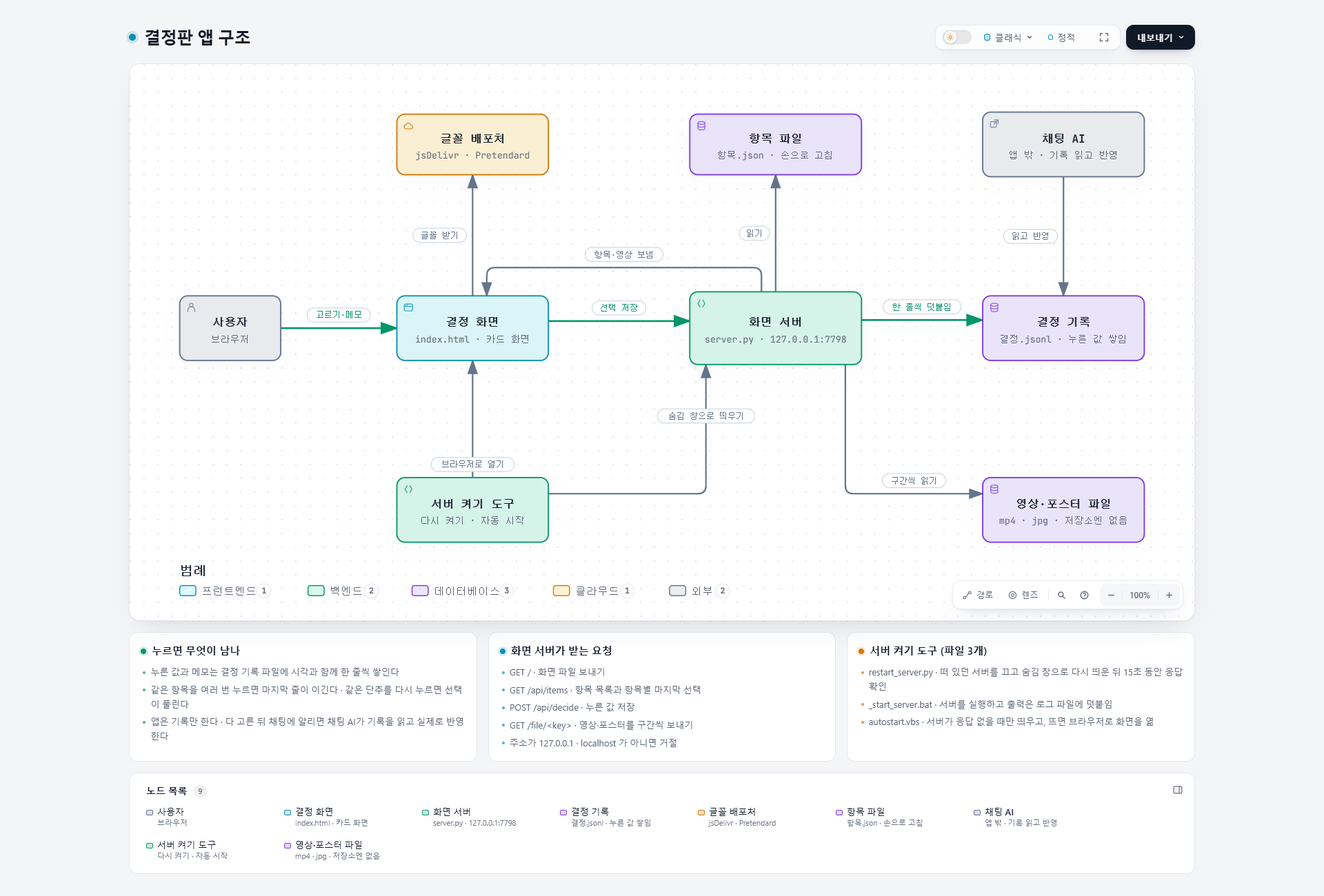
부분 9개를 상자로 놓고, 화살표 10개마다 무엇을 하는지 이름표를 달았습니다. 「선택 저장」 「한 줄씩 덧붙임」 「구간씩 읽기」 같은 이름표만 따라가도 흐름이 읽힙니다. 화면이 글꼴을 받아 오는 바깥 주소까지 코드에 있는 대로 상자로 넣었습니다. 1920×945 한 화면에 그림 전체가 들어옵니다.
아래 설명 카드는 세 장입니다. 그중 「화면 서버가 받는 요청」 카드에 서버 주소 4개와, 이 컴퓨터 주소가 아니면 요청을 거절한다는 점까지 적었습니다. archify는 결과를 내기 전에 자체 검사 네 가지를 돌리는데, 첫 판에 모두 통과해 고친 횟수가 0이었습니다. 걸린 시간은 7분 52초, 쓴 토큰은 셋 중 가장 많았습니다.
B: floorplan만
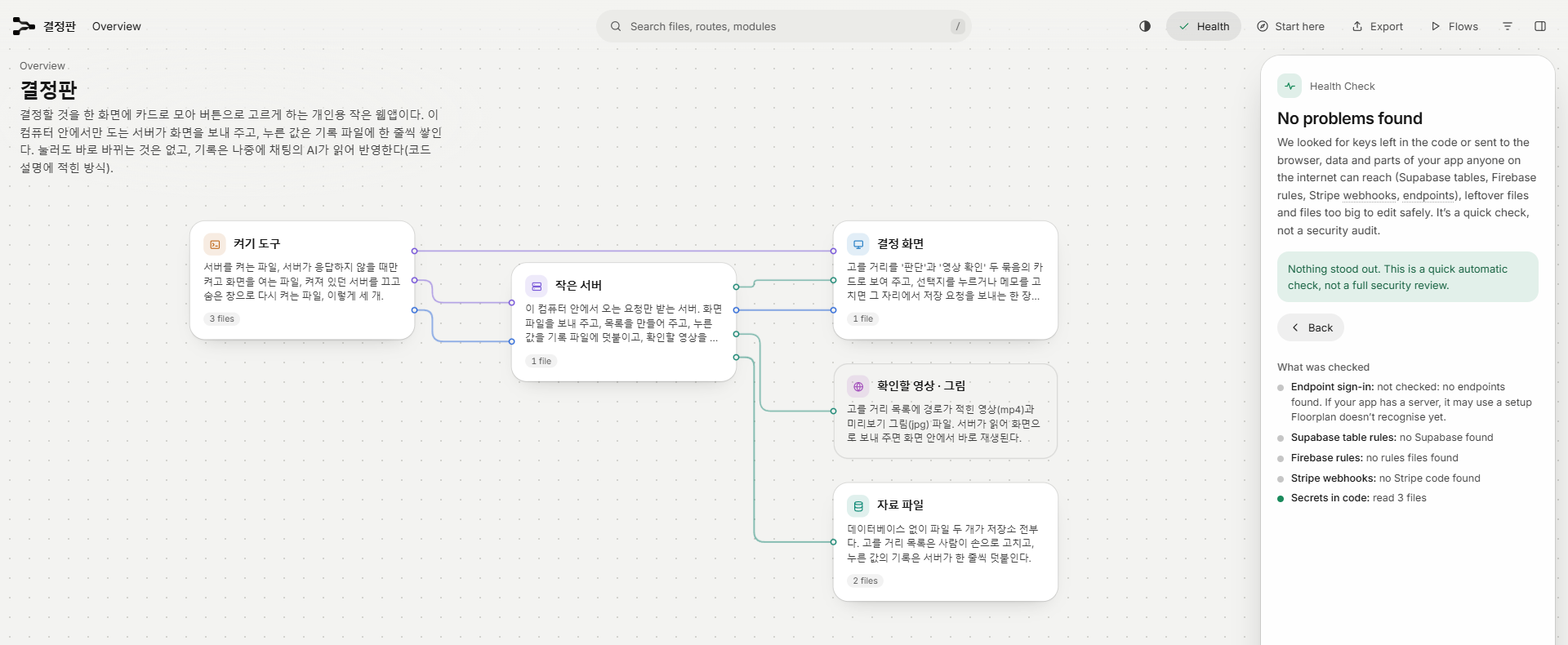
floorplan은 부분 5개, 흐름 3개, 처음 쓰는 사람을 위한 안내 6곳을 만들었고, 빌드는 오류 없이 파일 7개를 모두 제자리에 넣었습니다. 셋 중 가장 빨랐습니다(5분 7초).
부분이 다섯이라 지도를 한 화면에 맞춰도 카드 글이 읽힙니다. 다만 선에 이름표가 없어서, 무엇이 무엇을 하는지는 카드 설명을 읽어야 압니다. 이번에도 서버 주소는 하나도 찾지 못했습니다. 그래서 서버와 다른 부분을 잇는 선 11개는 AI가 코드를 읽고 직접 적어 넣었고, Health check의 로그인 검사는 또 빠졌습니다. floorplan 지도는 눌러 가며 쓰는 화면입니다. 카드를 두 번 눌러 파일까지 내려가고, 검색하고, 흐름을 따라가는 기능이 붙어 있습니다. 이번에 직접 눌러 본 것은 Health 패널입니다.
A: 스킬 없이
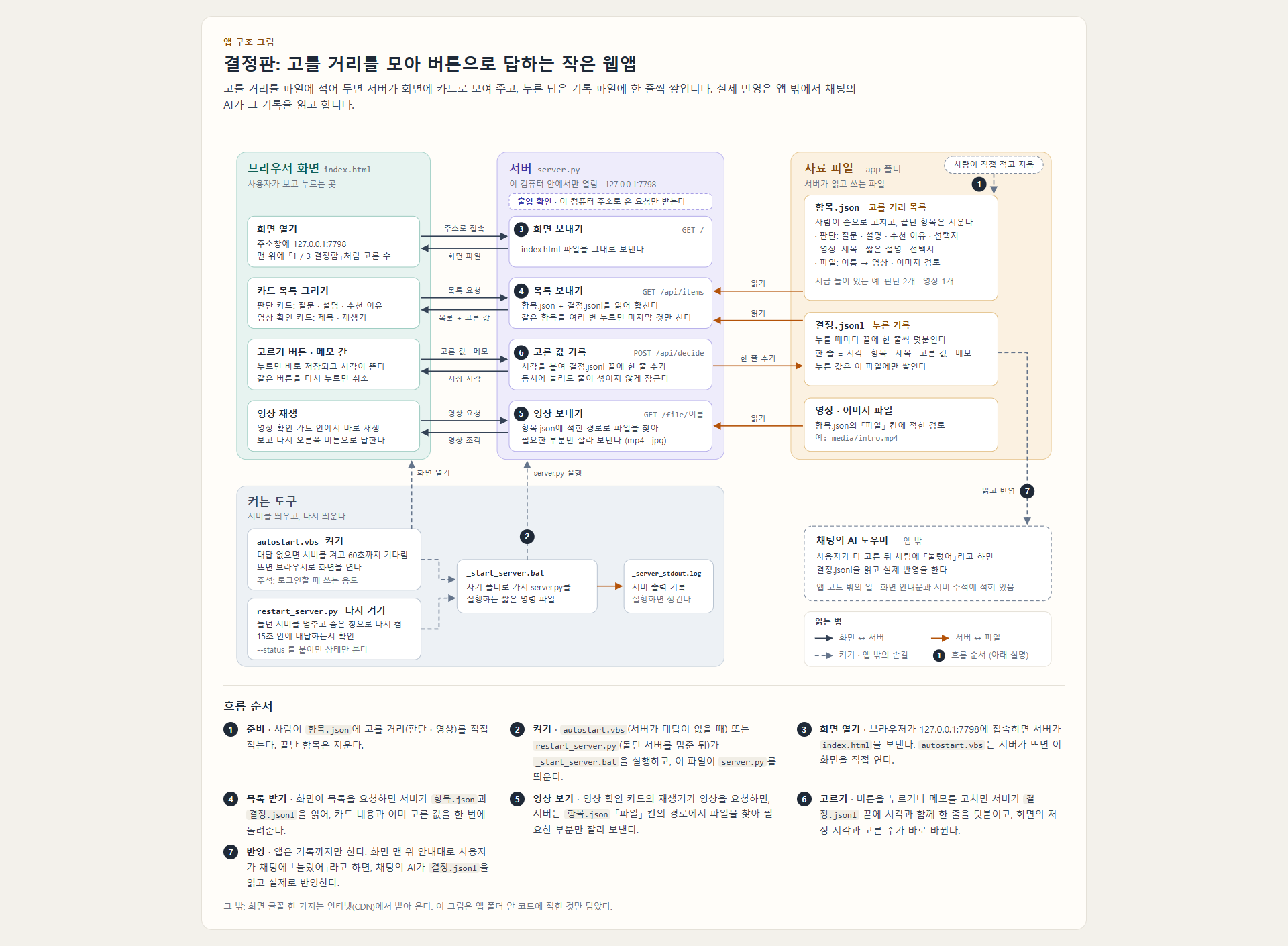
셋 중 가장 자세합니다. 화면 · 서버 · 자료 파일 · 켜는 도구를 네 구역으로 나누고, 상자 열여덟 개쯤에 화면 동작과 서버 주소 4개를 하나씩 적었습니다. 화살표마다 「목록 요청」 「저장 시각」 같은 이름표가 있고, 흐름은 번호 1부터 7까지 따라가게 했습니다. 코드를 읽는 사람에게는 셋 중 쓸모가 가장 많습니다.
대신 한 화면에 다 들어오지는 않습니다. 첫 화면에는 위쪽 3분의 2쯤이 보이고, 흐름 설명은 내려야 보입니다. 글자가 넘치거나 겹치는지 걸러 주는 검사 장치가 없어서, 그런 문제는 눈으로만 찾을 수 있습니다. 셋 중 가장 오래 걸렸지만(9분 13초), 도구 호출은 8번으로 가장 적었습니다. 그림 파일을 한 번에 써 내려간 셈입니다.
셋을 나란히
| A 스킬 없이 | B floorplan만 | C floorplan 다음 archify | |
|---|---|---|---|
| 걸린 시간 | 9분 13초 | 5분 7초 | 7분 52초 |
| 쓴 토큰 | 16.1만 | 16.4만 | 19.8만 |
| 결과물 | 세로 그림 한 장(17KB) | 눌러 보는 지도(2.2MB) | 구조도와 설명 카드(0.9MB) |
| 담은 것 | 상자 약 18개 · 화면 동작 · 흐름 번호 1~7 | 부분 5개 · 흐름 3개 · Health check | 부분 9개 · 화살표 이름표 10개 · 설명 카드 3장 |
| 서버 주소 4개 | 다 적음 | 하나도 못 찾음 | 다 적음(설명 카드) |
| 첫 화면 | 위쪽 3분의 2쯤만 보임 | 카드 글은 읽히지만 선에 이름표 없음 | 한 화면에 다 들어옴 |
| 자체 검사 | 없음 | 빌드 오류 없음 | 네 가지 첫 판 통과 |
- 토큰은 AI가 읽고 쓴 글의 양을 세는 단위입니다.
- 세 그림 모두 열 때 바깥으로 나간 요청은 0건, 화면에 보이는 글자 가운데 공개하면 안 되는 낱말도 0건이었습니다.
- B 지도의 HTML 원문에는 내 PC의 폴더 경로가 두 곳 들어 있었습니다. 앱 폴더 경로와 git 원격 주소입니다. 편집기로 파일을 여는 링크용이라 화면에는 보이지 않습니다. A와 C의 결과 파일에는 없었습니다.
셋 다 코드와 맞았나
맞았습니다. 세 그림이 그린 내용을 공개용 사본의 서버 코드와 대조했습니다. 이 컴퓨터에서 온 요청만 받는 것, 누른 값을 기록 파일 끝에 한 줄씩 덧붙이는 것, 고를 거리 파일을 읽어 화면에 보내는 것, 켜기 도구가 서버를 켜고 화면을 여는 것을 셋 모두 맞게 그렸습니다. 서버 주소 4개를 다 적은 것은 A와 C이고, B는 주소 대신 서버가 하는 일로 적었습니다. 코드에 없는 기능을 지어낸 곳은 찾지 못했습니다.
써 보기 전에 볼 것
- 남에게 보낼 한 장이 필요하면 지도를 도표 스킬에 한 번 더 넘깁니다. floorplan 지도도 작은 앱에서는 읽혔지만, 지도가 나눈 부분을 archify에 넘긴 판이 화살표마다 이름표가 붙고 한 화면에 다 들어와 한눈에 더 잘 읽혔습니다. README가 권하는 짝과 같은 순서입니다.
- Health check의 「문제 없음」은 무엇을 검사했는지와 같이 읽습니다. 파이썬 기본 모듈로 짠 서버의 주소는 두 번 다 찾지 못해 로그인 검사가 빠졌습니다. 패널 아래 확인 목록에 칸마다 검사했는지가 적혀 나오니 그것까지 봅니다.
- 개요 문장을 먼저 읽습니다. 첫 시험에서는 코드 주석의 내부 호칭이 개요에 그대로 들어갔습니다. 부탁할 때 공개 규칙을 같이 적은 비교 판에서는 들어가지 않았습니다.
- 지도 파일을 그대로 남에게 보내지 않습니다. HTML 원문에 내 PC 폴더 경로가 들어 있었습니다. 설명 문서는 공유할 때 내보내기(Export)를 쓰라고 하고, 내보낸 사본에는 그런 값이 빠진다고 적어 둡니다. 내보내기는 해 보지 않았습니다.
- 질문 칸은 floorplan의 작은 서버로 열어야 쓸 수 있습니다. 지도 파일을 바로 열면 「Unavailable」로 나옵니다. 지도 안의 이름과 설명은 한국어로 나오지만 버튼과 패널은 영어입니다.
이 글의 한계
판마다 한 번씩만 돌렸습니다. 같은 부탁을 다시 하면 다른 그림이 나올 수 있습니다. 비교에 쓴 공개용 사본은 floorplan이 센 기준으로 파일 7개, 206줄짜리라 큰 저장소에서는 결과가 다를 수 있습니다. 첫 시험은 걷어 내기 전의 앱으로 했고, 비교는 공개용 사본으로 했습니다. 비교한 B · C는 플러그인을 까는 대신 AI가 floorplan 지시문을 따른 판입니다. 질문 칸, 최근 변경 표시(Recent work), 흐름 추가, 내보내기, 만들기 전에 설계도부터 그리는 blueprint는 해 보지 않았습니다. 어느 그림이 잘 읽히는지는 사람 한 명이 화면을 보고 판단했습니다. 시험은 윈도 PC 한 대에서 했습니다.
이 글은 자람랩 AI 이야기의 한 편입니다.
출처(2026-11-16 확인) — haydenschmitty, floorplan 저장소, https://github.com/haydenschmitty/floorplan — 공개일 2026-10-27 · 별 4,579개 · 이용 조건 MIT는 깃허브 저장소 정보, 「몇 분 뒤면 지도」 · Health check 항목 · 「점검이지 감사가 아니다」 · floorplan · archify · Understand Anything 비교표와 같이 쓰는 법은 README, 공유할 땐 내보내기를 쓰고 내보낸 사본에서 폴더 경로가 빠진다는 내용은 설명 문서(docs/unattended.md) · 0.10.0판 설치와 첫 지도(70초 · 0.22달러) · 세 방법 비교의 화면 · 시간 · 토큰 · 코드 대조 결과는 2026-11-16 자람랩 PC(윈도)에서 실제로 돌린 실행 기록