말로 시킨 도표를 눌러 보며 따라가고 싶다면 — 별 9만 개 도표 스킬 archify, 한글 흐름도 한 장 그려 본 기록
AI에게 도표를 그리게 하면 그림 한 장이 나옵니다. 상자가 많아지면 어느 길이 어디로 이어지는지 눈으로 따라가기가 어렵고, 고치려면 처음부터 다시 시켜야 합니다. archify는 말로 시킨 내용을 눌러 보며 따라갈 수 있는 도표 HTML 한 장으로 만들어 주는 스킬입니다. 자람랩에서 10월 30일에 직접 설치해, AI 이야기 No.2에서 다른 도표 스킬로 그렸던 것과 같은 문장으로 한글 흐름도를 그려 봤습니다. 이 글은 무엇이 들어 있는지, 한글은 괜찮은지, 어디부터 열고 무엇을 알고 써야 하는지를 담았습니다.
어떤 스킬인가
개발자 한 사람이 2026년 4월 15일에 깃허브에 공개했고, 10월 30일에도 고쳐지고 있습니다. 10월 30일 기준으로 깃허브 별이 91,645개입니다. 이용 조건은 Apache-2.0이고, 바뀌기 전 MIT로 받은 허가도 그대로 유효하다고 적혀 있습니다. 설명 문서에 한국어판이 있고, AI 코딩 도구 네 가지에서 쓸 수 있다고 안내합니다. 설치하면 지시서, 그리는 프로그램, 검사 도구, 예시가 함께 들어오고, 이번에 받은 3.2.0판은 파일 206개, 18MB였습니다.
| 보여 주려는 것 | 고를 수 있는 도표 |
|---|---|
| 구성과 연결 | 구조도, 트리(포함 관계), 클래스 |
| 일의 순서 | 흐름(승인·갈림길), 주고받는 호출 순서, 상태 변화 |
| 데이터 | 데이터 흐름, 표와 관계(ERD) |
| 시간 | 타임라인(언제 일어났나), 폭포(시간이 어디에 들었나) |
도표 열 가지 말고도, 질문에 한 페이지로 답하는 기능이 따로 있습니다. 결론을 먼저 보여 주고 아래에 표와 단계, 도표로 이유를 나눠 싣는 방식입니다. 이번에는 해 보지 않았습니다.
한글 흐름도 한 장 그려 봤습니다
No.2와 같은 문장으로 시켰습니다.
「블로그 글이 올라가는 순서를 흐름도로 그려 줘. 초안 → 검토 → 통과하면 조립 → 최종 확인 → 게시, 통과 못 하면 고쳐서 다시 검토. 이름표는 한글로.」
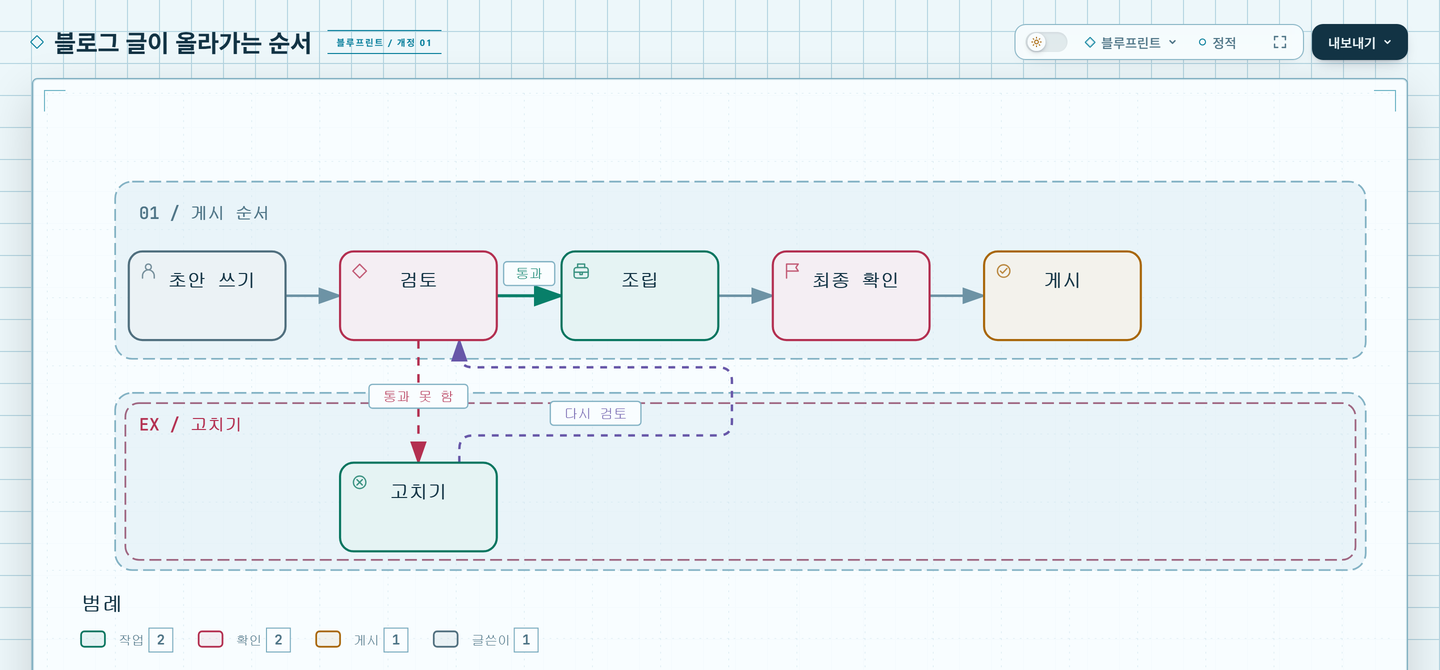
스킬 안내에 따라 「흐름」 종류로 그려졌습니다. 스킬은 먼저 도표의 원본(JSON 파일)을 만들고, 명령 하나로 네 가지 검사를 차례로 돌린 뒤에야 HTML 파일을 내놓습니다. 원본 형식, 파일 만들기, 원본과 결과 대조, 실제 브라우저에서 열어 보기입니다. 이번 도표는 네 검사를 첫 판에 모두 통과했고, 고친 횟수는 0번, 걸린 시간은 4초가 안 됐습니다. 결과는 837KB짜리 HTML 파일 한 장이었고, 화면 메뉴(범례, 경로, 내보내기 등)도 한국어로 나왔습니다. 아쉬운 곳은 「통과 못 함」과 「다시 검토」 이름표가 아래 칸 테두리 선 위에 얹혀 보이는 정도였고, 읽는 데 지장은 없었습니다.
처음 나온 판은 「클래식」 스타일에 어두운 바탕이었습니다. 스킬에는 스타일이 네 가지(클래식, 시그널 플로우, 블루프린트, 에디토리얼) 들어 있고, 바탕은 밝은 색과 어두운 색 가운데 고를 수 있습니다. 위 그림은 같은 원본에서 스타일 값만 「블루프린트」로 바꿔 다시 만든 판을 밝은 바탕으로 연 것입니다. 다시 만든 세 스타일도 네 검사를 모두 통과했습니다. 도표 원본에 글꼴을 고르는 칸은 없었습니다.
No.2 도표 스킬과 같은 문장으로 그려 보니
| 본 것 | No.2 도표 스킬 | archify |
|---|---|---|
| 기본 바탕 | 밝은 색 | 어두운 색(밝은 바탕과 스타일 네 가지로 바꿀 수 있음) |
| 검사 | 스킬에 든 점검 도구를 돌림 | 명령 하나에 브라우저 검사까지 네 가지 |
| 결과 화면 | 보는 도표 한 장 | 범례, 경로, 렌즈, 찾기, 내보내기 메뉴가 붙은 화면 |
| 설치 직후 | 이미 열려 있던 창에서는 잠시 뒤에 불림 | 같은 창에서 바로 불림 |
결과 화면의 경로, 렌즈, 찾기 메뉴는 있는 것만 확인했고 눌러 보지는 않았습니다.
한글은 어떻게 보이나
결과 파일 안에는 영문 글꼴 하나만 들어 있습니다. 한글은 그 글꼴에 없어서, 여는 PC에 깔린 글꼴로 대신 보입니다. 저장소의 고지 문서에도 한중일 글자는 시스템 글꼴로 보이고, 브라우저와 운영체제에 따라 모양이 달라질 수 있다고 적혀 있습니다. 이번 윈도 PC에서는 한글이 깨지거나 상자 밖으로 넘친 곳이 없었습니다. 다른 PC나 휴대폰에서는 글자 모양이 다를 수 있습니다.
어디부터 열까
- 설치합니다. 명령 한 줄입니다. 명령은 아래 보관함 카드에 있습니다. 실행하려면 컴퓨터에 Node.js가 있어야 합니다.
- 부르는 문장을 씁니다. 무엇을 어떤 순서로 그릴지 말하고 끝에 「이름표는 한글로」를 붙입니다. 결과 파일을 둘 폴더도 같이 말해 두면, HTML과 원본 JSON, 검사 기록 파일 네 개가 그 폴더에 함께 생깁니다.
- 결과 HTML을 더블클릭해 엽니다. 브라우저로 열리고, 따로 설치할 것은 없습니다.
- 고칠 곳은 대화로 이어서 시킵니다. 설명 문서는 「~ 경로를 강조해 줘」, 「라이트 테마로 바꿔 줘」처럼 이어서 다듬으라고 안내합니다. 이 부분은 이번에 해 보지 않았습니다.
알고 쓸 것
- 결과를 만들 때마다 새 판 확인으로 바깥 주소에 접속합니다. 이번 시험에서도 검사 기록에 바깥 주소에서 판 정보를 받아 왔다고 남았습니다. 설명 문서에 따르면 새 판을 내려받거나 설치하지는 않고, 환경변수 하나(
ARCHIFY_UPDATE_CHECK_DISABLED=1)로 끌 수 있습니다. 끄는 것은 해 보지 않았습니다. - 로고 그림이 함께 들어 있습니다. 기술 회사와 도구의 로고를 도표에 붙일 수 있도록 로고 그림이 들어 있고, 일부 로고에는 비상업 조건처럼 각자의 이용 조건이 붙어 있습니다. 로고 사용 권리는 주지 않는다고 고지 문서에 적혀 있으니, 판매용 자료에 로고를 넣을 때는 그 로고의 조건을 따로 확인합니다.
- 설치 도구가 저장소 전체를 받습니다. 설치 명령은 저장소를 통째로 복제한 뒤 스킬 폴더 하나만 복사합니다. 설치된 18MB 가운데 13MB 정도가 예시 파일입니다.
- 설치 도구의 보안 평가에 알림이 하나 있었습니다. 설치할 때 평가 세 곳의 결과가 나왔고, 두 곳은 안전·낮은 위험, 한 곳은 알림 1건이었습니다. 알림 내용은 열어 보지 않았습니다.
이 글의 한계
도표 열 가지 가운데 흐름 하나를 그려 봤고, 같은 원본으로 스타일 네 가지와 밝은·어두운 바탕을 바꿔 만들어 봤습니다. 그림·영상 내보내기, 대화로 고치기, 한 페이지 답, 저장소 분석, 인터넷 없이 열기는 해 보지 않았습니다. 시험은 윈도 PC 한 대에서, AI 코딩 도구 한 가지로만 했습니다.
이 글은 자람랩 AI 이야기의 한 편입니다.
출처(2026-10-30 확인) — tt-a1i, archify 저장소, https://github.com/tt-a1i/archify — 공개일 2026-04-15·최근 갱신 2026-10-30·별 91,645개·이용 조건은 깃허브 저장소 정보, MIT 허가 유지·로고 사용 권리 없음은 NOTICE, 한중일 글자는 시스템 글꼴·로고별 이용 조건은 THIRD_PARTY_NOTICES.md, 쓸 수 있는 도구 네 가지·한 페이지 답·대화로 다듬기·새 판 확인과 끄는 환경변수는 한국어 설명 문서(README_KO.md), 도표 열 가지는 스킬 지시서(SKILL.md), 스타일 네 가지는 흐름 도표 형식 정의(workflow.schema.json), 판 3.2.0·파일 206개·18MB는 설치본 · 설치·검사·화면은 2026-10-30 자람랩 PC(윈도)에서 실제로 설치하고 흐름도 1장을 그린 뒤 스타일 넷 × 바탕 둘로 다시 만든 기록