JARAMLAB · BLOG

스킬&프롬프트 보관함

영상에서 쓴 것을 한 장에 하나씩 둡니다. 가입 없이 이 화면에서 바로 복사합니다. 되는 것만 쓰지 않고 안 되는 것도 같이 적습니다.

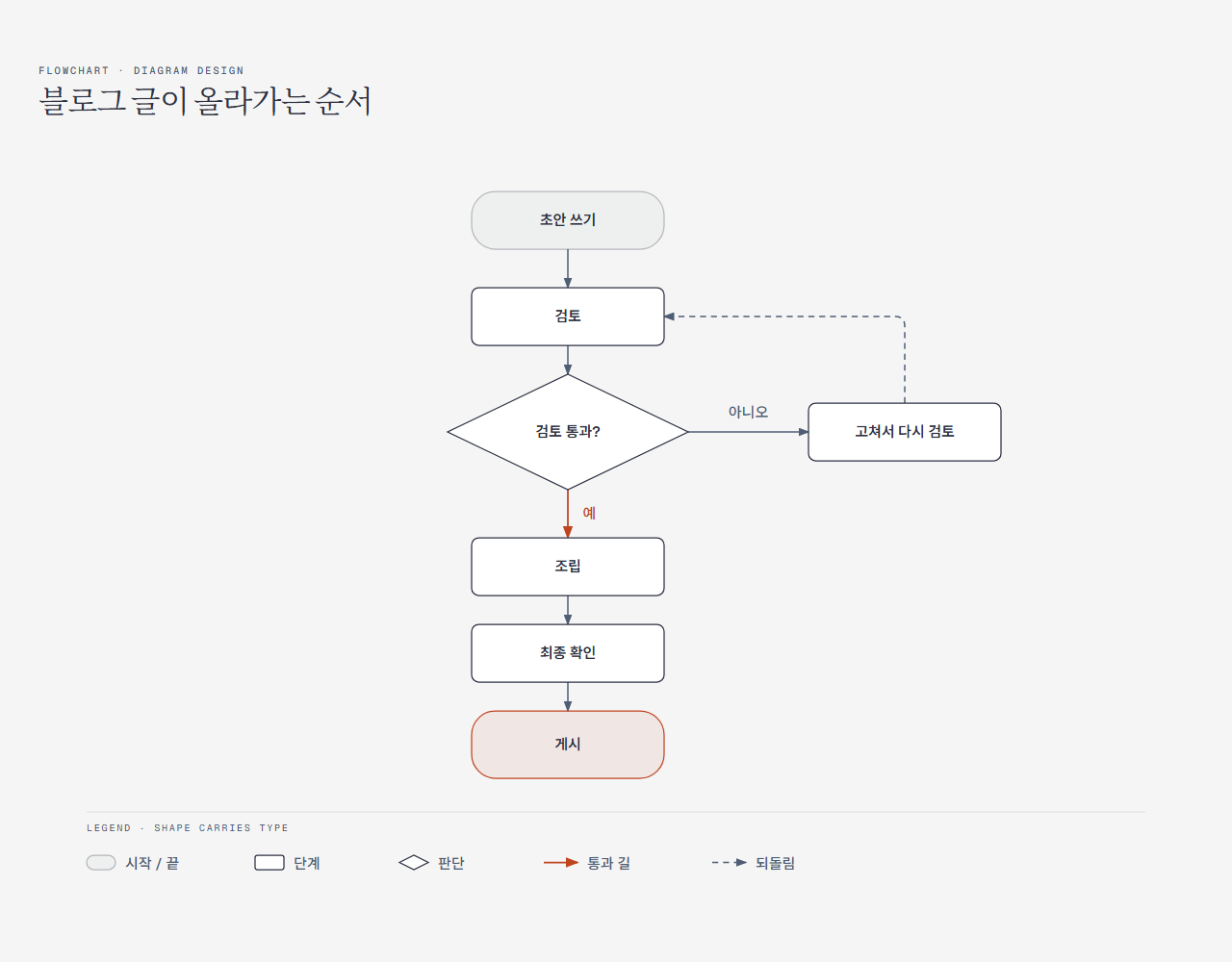
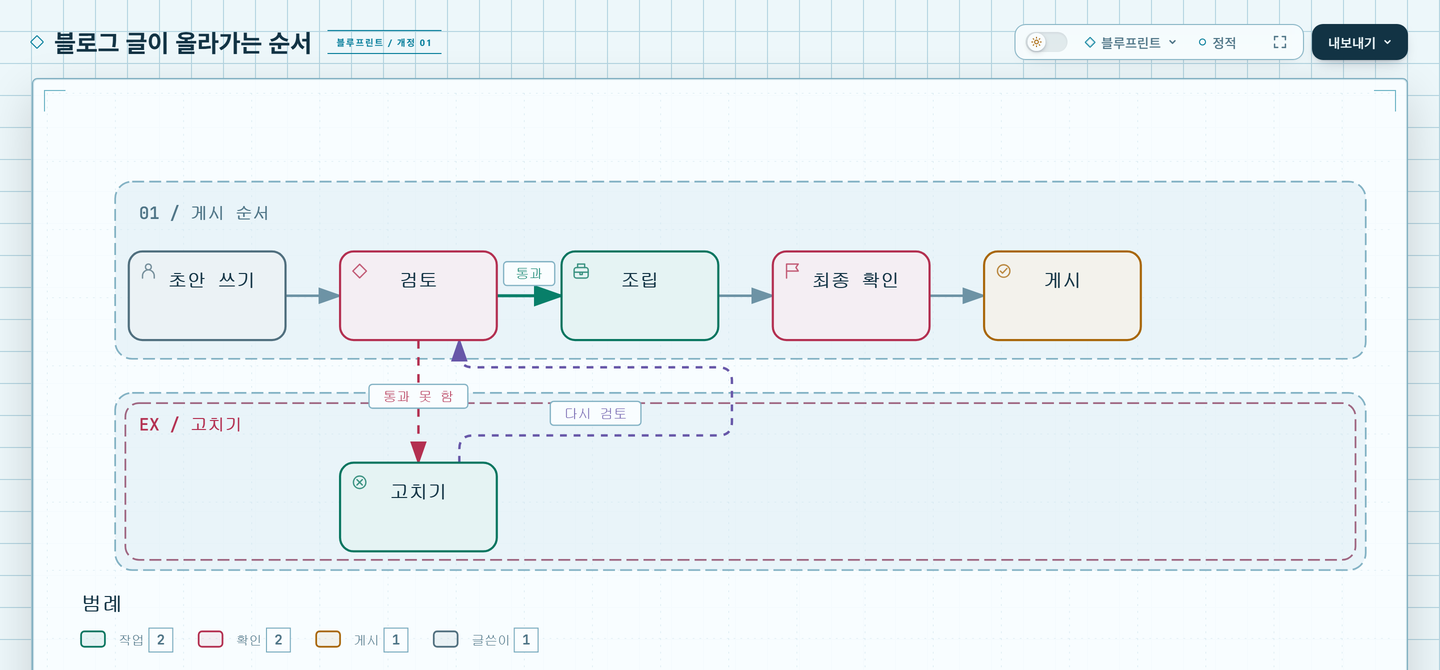
초안 쓰기에서 검토, 조립, 최종 확인, 게시로 이어지는 한글 흐름도 — 검토를 통과하지 못하면 고치기로 내려갔다가 다시 검토로 돌아간다

말로 시킨 흐름도를 눌러 보는 HTML 한 장으로 받는 스킬

말로 시키면 도표 열 가지 중 맞는 것을 골라, 눌러 보며 따라갈 수 있는 HTML 한 장으로 그려 주는 AI 코딩 도구용 스킬입니다.

확인: 2026-10-30 자람랩 PC에서 실제로 돌려 봄 — 3.2.0판 설치 · 위 문장으로 흐름도 1장 · 자동 검사 네 가지(형식 · 만들기 · 대조 · 브라우저) 첫 판 통과, 고친 횟수 0 · 브라우저에서 한글 정상 · 화면 메뉴 한국어

안 되는 것 결과 파일에 한글 글꼴이 들어 있지 않아 한글은 여는 PC의 글꼴로 보입니다. 갈래 길 이름표 둘(「통과 못 함」 · 「다시 검토」)이 아래 칸 테두리 위에 얹혀 보였습니다. 결과를 만들 때마다 새 판 확인으로 바깥 주소에 접속합니다(설명 문서상 ARCHIFY_UPDATE_CHECK_DISABLED=1로 끔 · 해 보지 않음).

한 장 확인표(PDF) 다시 받기
관련 블로그 글 보러 가기
Claude Code · 스킬(npx skills로 설치 · Node.js 필요)
설치(한 줄 · 설명 문서의 기본 명령은 npx skills add tt-a1i/archify -g이고, 자람랩은 고르는 단계 없이 끝나는 아래 명령으로 설치했습니다)
npx -y skills add tt-a1i/archify --skill archify --agent claude-code --global --copy --yes
부르는 문장(→ 앞뒤 내용과 <폴더 경로>만 바꿔 씁니다)
블로그 글이 올라가는 순서를 흐름도로 그려 줘. 초안 → 검토 → 통과하면 조립 → 최종 확인 → 게시, 통과 못 하면 고쳐서 다시 검토. 이름표는 한글로. 결과 파일은 <폴더 경로> 폴더에 저장해 줘.
나온 곳: AI 이야기 No.5 (archify-korean-flow)
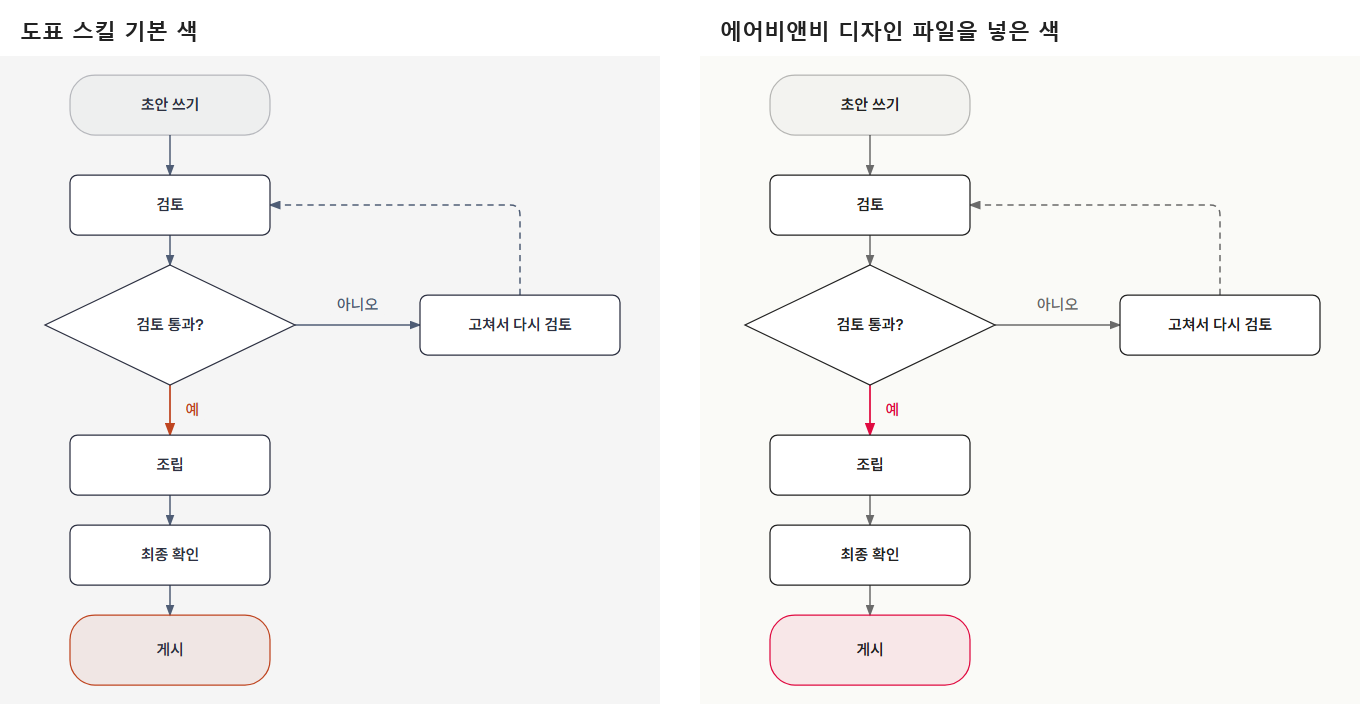
같은 한글 흐름도를 왼쪽은 기본 색으로, 오른쪽은 디자인 규칙 파일을 넣은 색으로 그린 비교 그림

디자인 규칙 파일 한 장으로 도표의 색을 바꿔 보는 문장

해외 유명 서비스 84곳의 화면에서 색·글자·간격 규칙을 뽑아 파일 한 장(DESIGN.md)씩 담은 모음입니다.

확인: 2026-10-30 자람랩 PC에서 실제로 돌려 봄 — 에어비앤비 파일 1개 · 위 문장으로 흐름도 1장 · 스킬 자체 점검 통과 · 설치된 기본 색 파일 해시 그대로(프로필 + 폴더 표시 파일로만 적용)

안 되는 것 브랜드 대표색은 글자로 쓰기에 대비가 모자라 더 진한 색으로 바뀌었고(에어비앤비 #ff385c → #e00b41), 이름표가 한글뿐이라 글꼴 차이는 보이지 않고 색만 바뀌었습니다. 도표 스킬은 DESIGN.md 이름을 따로 찾지 않아 «.md 파일 다 읽기» 예외로만 읽었습니다.

한 장 확인표(PDF) 다시 받기
관련 블로그 글 보러 가기
Claude Code · diagram-design 스킬(플러그인)에 awesome-design-md의 디자인 파일을 넣어서
파일 받기(예: 에어비앤비 · 받은 폴더를 아래 문장의 <폴더 경로>로 씁니다)
curl -sL https://raw.githubusercontent.com/VoltAgent/awesome-design-md/HEAD/design-md/airbnb/DESIGN.md -o DESIGN.md
부르는 문장(→ 앞뒤 내용과 <폴더 경로>만 바꿔 씁니다)
디자인 파일 폴더 <폴더 경로> 를 읽어 그 색과 글꼴로 맞춘 다음, 블로그 글이 올라가는 순서를 흐름도로 그려 줘. 초안 → 검토 → 통과하면 조립 → 최종 확인 → 게시, 통과 못 하면 고쳐서 다시 검토. 이름표는 한글로. 설치된 기본 색은 건드리지 말고 프로필로 따로 저장해 줘.
나온 곳: AI 이야기 No.3 (awesome-design-md-guide)
초안 쓰기에서 검토, 검토 통과 판단을 거쳐 조립·최종 확인·게시로 이어지고, 통과하지 못하면 고쳐서 다시 검토로 돌아가는 한글 흐름도

보고서에 넣을 흐름도를 말로 시켜 한글 이름표로 그리게 하는 스킬

말로 시키면 45가지 도표 가운데 맞는 것을 골라 HTML 파일 한 장으로 그려 주는 AI 코딩 도구용 스킬입니다.

확인: 2026-10-29 자람랩 PC에서 실제로 돌려 봄 — 2.6.136판 설치 · 위 문장으로 흐름도 1장 · 한글 흐름도와 사분면 2장 더 · 세 장 모두 스킬 자체 점검 통과 · 브라우저에서 한글 정상

안 되는 것 설치 직후 이미 열려 있던 작업 창에서는 스킬이 바로 불리지 않았고, 잠시 뒤 목록에 나타난 다음에 불렸습니다. 설치본에는 화살표끼리 겹치는지 보는 검사가 없어서(저장소에만 있음), 복잡한 도표는 눈으로 한 번 더 봐야 합니다.

한 장 확인표(PDF) 다시 받기
관련 블로그 글 보러 가기
Claude Code · 스킬(플러그인)
설치(두 줄)
claude plugin marketplace add cathrynlavery/diagram-design
claude plugin install diagram-design@diagram-design
부르는 문장(→ 앞뒤만 내 내용으로 바꿔 씁니다)
블로그 글이 올라가는 순서를 흐름도로 그려 줘. 초안 → 검토 → 통과하면 조립 → 최종 확인 → 게시, 통과 못 하면 고쳐서 다시 검토. 이름표는 한글로, 색은 기본 그대로 써 줘.
나온 곳: AI 이야기 No.2 (diagram-design-korean)

AI로 만든 내 앱의 부분과 연결을 눌러 보는 지도로 받는 스킬

AI가 앱 코드를 읽고, 앱의 부분 · 파일 · 접속 주소와 그 사이 연결을 쉬운 말로 적은 지도를 HTML 한 파일로 만들어 주는 AI 코딩 도구용 플러그인입니다.

확인: 2026-11-16 자람랩 PC에서 실제로 돌려 봄 — 0.10.0판(11월 16일 기준 최신) 빈 설정에 설치 · 위 문장으로 작은 개인용 웹앱의 지도 1장(화면 없는 실행이라 마지막 브라우저 열기만 건너뛰게 한 줄 덧붙임) · 70초 · 약 0.22달러 · 부분 6개의 이름과 설명이 한국어 · 지도를 열 때 바깥 요청 0건 · Health 패널 확인

안 되는 것 파이썬 기본 모듈로 짠 서버의 접속 주소를 찾지 못해, Health check의 로그인 없이 쓰는 접속 주소 검사가 빠졌습니다(결과는 「No problems found」로 나옴). 코드 주석에 적은 내부 호칭이 지도 개요 문장에 그대로 들어갔습니다. 지도 HTML 원문에 내 PC 폴더 경로가 들어 있어 파일을 그대로 남에게 보내면 안 됩니다(설명 문서는 내보내기를 쓰라고 함 · 해 보지 않음). 질문 칸은 지도 파일을 바로 열면 쓸 수 없습니다. 버튼 · 패널은 영어이고, 한글 글꼴이 들어 있지 않아 한글은 여는 PC의 글꼴로 보입니다.

한 장 확인표(PDF) 다시 받기
관련 블로그 글 보러 가기
Claude Code · 플러그인(Codex용도 있음 · 자람랩은 Claude Code에서만 확인 · Node.js 18 이상 필요)
설치(터미널에서 두 줄 · 이 PC의 모든 프로젝트에 깔림 · 깐 뒤 새 세션을 엽니다 · 자람랩은 저장소 주소 대신 내려받은 저장소 폴더를 넣어, 평소 설정과 떨어진 빈 설정에 깔았습니다)
claude plugin marketplace add haydenschmitty/floorplan
claude plugin install floorplan@floorplan
부르는 문장(→ 지도를 만들 앱 폴더에서 연 세션에 그대로 씁니다)
이 앱의 floorplan 만들어 줘.
나온 곳: AI 이야기 No.14 (floorplan-app-map-three-ways)
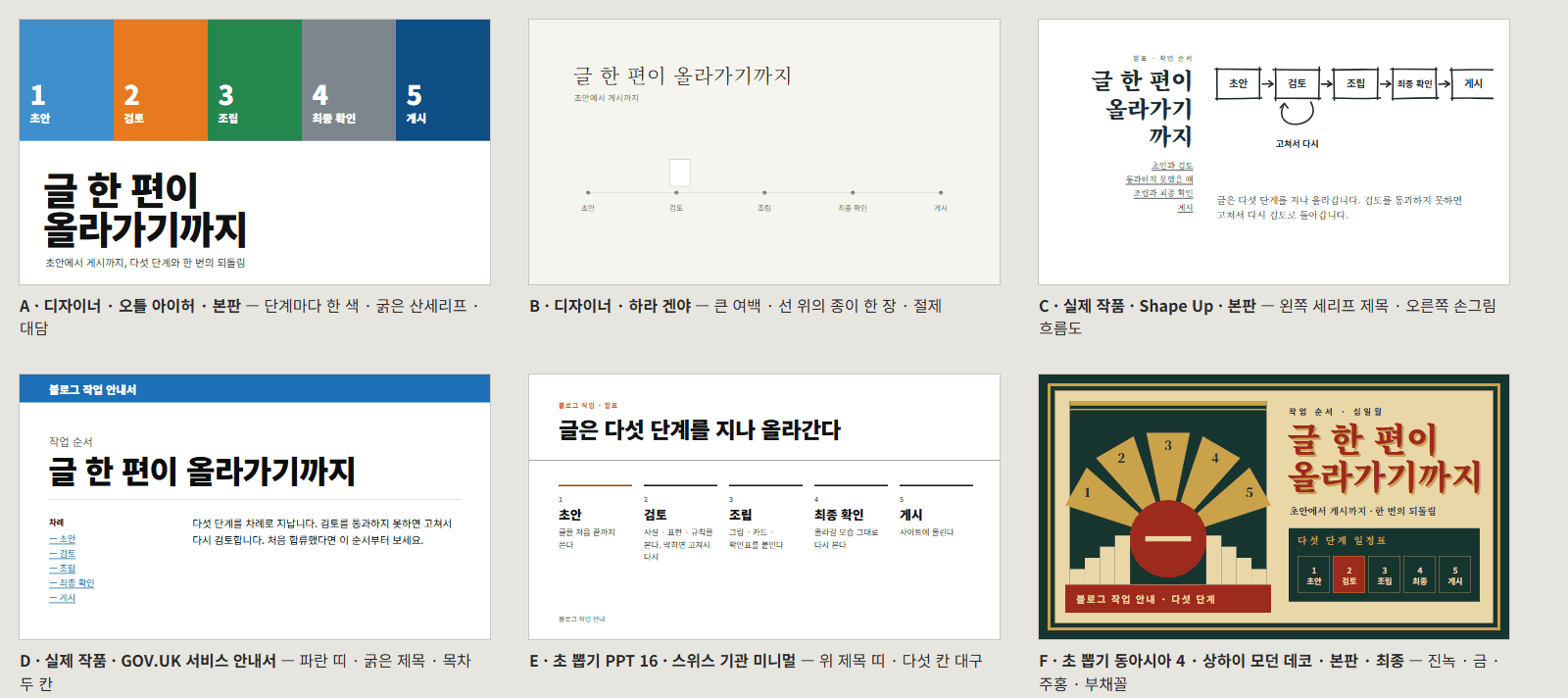
밝은 회색 바탕에 발표 자료 표지 시안 여섯 장이 세 장씩 두 줄로 놓여 있고, 각 표지 아래에 어떤 방법으로 나온 방향인지 한 줄 설명이 붙은 그림

한 문장 요청에 시안 여섯 장부터 보여 주고 편집되는 PPTX까지 만드는 디자인 스킬

한 문장 요청을 받으면 시안 여섯 장과 본판 셋을 먼저 보여 주고, 고른 방향으로 발표 자료 · 앱 시안 · 영상 같은 결과물을 HTML로 만들어 편집되는 PPTX까지 내보내는 AI 코딩 도구용 디자인 스킬입니다.

확인: 2026-11-02 자람랩 PC에서 실제로 돌려 봄 — 3.1.0판 설치(43MB) · 위 문장으로 시안 여섯 장 → 본판 셋 → 하나 골라 다섯 장 · 서브에이전트 없이 한 대화에서 차례로 · PDF 5쪽 · PPTX 5장(장마다 진짜 글상자 9~14개 · 글꼴 Noto Sans KR · Noto Serif KR)

안 되는 것 새 디자인은 시안 여섯 장과 본판 셋을 낸 뒤 고를 때까지 멈춥니다(한 번에 끝나지 않음). 디자인 점검 도구는 파이썬 화면 도구용 브라우저가 없으면 오류를 내고 멈췄습니다. PPTX 내보내기 도구는 꾸러미용 브라우저 대신 PC의 브라우저를 쓰게, 윈도의 한글 폴더 경로에서 그림 경로가 깨지지 않게 두 군데를 고쳐서 썼습니다. 받은 PPTX에서는 제목의 입체 그림자와 머리글 글자 간격이 빠지고, 한글이 낱말 중간에서 줄이 바뀌었습니다.

한 장 확인표(PDF) 다시 받기
관련 블로그 글 보러 가기
Claude Code · 스킬(npx skills로 설치 · PPTX · PDF 내보내기는 Node.js 꾸러미 따로)
설치(한 줄 · 설명 문서의 기본 명령은 npx skills add alchaincyf/huashu-design이고, 자람랩은 고르는 단계 없이 끝나는 아래 명령으로 설치했습니다)
npx -y skills add alchaincyf/huashu-design --skill huashu-design --agent claude-code --global --copy --yes
부르는 문장(→ 괄호 안 내용만 바꿔 씁니다)
블로그 글 한 편이 올라가는 순서(초안 → 검토 → 통과하면 조립 → 최종 확인 → 게시, 통과 못 하면 고쳐서 다시 검토)를 소개하는 발표 자료를 만들어 줘. 글자는 한글로, 나중에 고칠 수 있는 PPTX로.
나온 곳: AI 이야기 No.7 (huashu-design-first-deck)
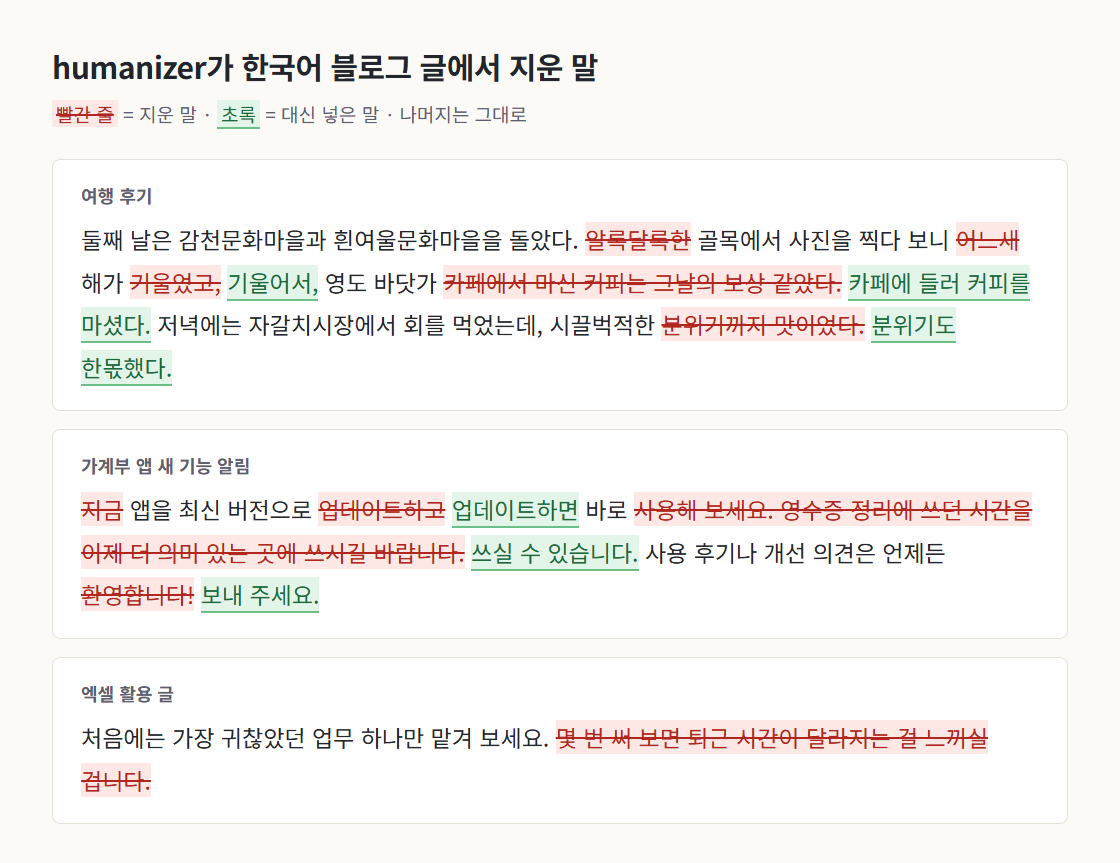
humanizer가 한국어 블로그 글 세 편에서 지운 말과 대신 넣은 말을 표시한 그림. 여행 후기 문단에서는 «알록달록한», «어느새», «카페에서 마신 커피는 그날의 보상 같았다», «분위기까지 맛이었다»에 빨간 줄이 그어지고 «카페에 들러 커피를 마셨다», «분위기도 한몫했다»가 초록으로 들어갔다. 가계부 앱 알림 문단에서는 «영수증 정리에 쓰던 시간을 이제 더 의미 있는 곳에 쓰시길 바랍니다»와 «환영합니다!»가 지워지고 «보내 주세요»가 들어갔다. 엑셀 활용 글 문단에서는 마지막 문장 «몇 번 써 보면 퇴근 시간이 달라지는 걸 느끼실 겁니다»가 통째로 지워졌다

AI가 쓴 글에서 «AI 티»를 찾아 지우는 스킬

AI가 쓴 글에서 AI 글의 티 26가지를 찾아, 뜻은 두고 문장만 고쳐 주는 AI 코딩 도구용 스킬입니다.

확인: 2026-11-12 자람랩 PC에서 실제로 돌려 봄 — 4.0.0판 폴더 범위 설치 · AI가 쓴 한국어 블로그 글 세 편을 빈 설정 새 실행에서 한 번씩 고침 · 길이 10~16% 줄고 숫자 · 이름 빠짐 0 · 고치기 한 번 약 0.06달러

안 되는 것 예시 · 낱말 목록이 영어뿐이라 한국어 블로그의 흔한 말투(공감 질문으로 여는 첫 문장 등)는 남습니다. 여행 후기에서는 «그날의 보상 같았다» 같은 감상까지 지웠습니다. 넣은 글에 없던 숫자를 더하기도 합니다. AI 글 탐지기를 피하는 도구가 아닙니다.

한 장 확인표(PDF) 다시 받기
관련 블로그 글 보러 가기
Claude Code · 스킬(지시문 한 장 · 실행 코드 없음)
설치(이 폴더에서만 쓰는 한 줄 · 그 프로젝트 폴더에서 터미널로 · Node.js 필요 · 설명 문서의 기본은 대화창의 /plugin marketplace add blader/humanizer → /plugin install humanizer@humanizer이고 모든 프로젝트에 깔립니다)
npx -y skills@1.7.4 add blader/humanizer --skill humanizer --agent claude-code --copy --yes
부르는 문장(→ 둘째 줄부터 고칠 글 전문을 붙입니다):
/humanizer

(고칠 글 전문)
나온 곳: AI 이야기 No.11 (humanizer-korean-test)

말로 시키면 AI가 화면을 짜서 영상으로 굽는 무료 도구

HTML로 짠 화면을 영상(MP4)으로 굽는 무료 도구입니다.

확인: 2026-10-29~11-11 자람랩 PC에서 실제로 씀 — 0.8.230판 · 세로 쇼츠 여덟 편 · 별 82,364개 · Apache-2.0(11-11 깃허브 확인)

안 되는 것 한글 글꼴은 파일로 넣어야 합니다. 자막용 받아쓰기는 별도 프로그램이고, 윈도에서는 그래픽카드 라이브러리가 없어 CPU로 돌렸습니다. 켰다 끄는 장면이 구운 영상에서만 겹쳐 보인 적이 있습니다. 1편은 여덟 번째 판에서 통과했습니다.

한 장 확인표(PDF) 다시 받기
관련 블로그 글 보러 가기
Claude Code · 플러그인(스킬 묶음 + hyperframes 명령 · Node.js 22 이상 · FFmpeg 필요)
설치(그 PC 터미널에서 두 줄 · 끝나면 AI 코딩 도구 세션을 새로 엽니다)
claude plugin marketplace add heygen-com/hyperframes
claude plugin install hyperframes@hyperframes
부르는 문장(자람랩이 쇼츠 한 편을 시킬 때 쓰는 문장을 다듬은 것 → 괄호 안만 바꿔 씁니다):
/hyperframes 스킬을 읽고, (대본 파일)과 (목소리 파일 폴더)로 세로 1080×1920 쇼츠를 만들어 줘.

- 대본 한 줄 = 화면 한 판. 판마다 대본의 「CUE」 줄에 적은 그림을 넣어.
- 자막은 목소리를 받아써서 낱말마다 제 시간에 띄워 줘.
- 장면이 바뀌는 곳에 짧은 효과음, 목소리가 나올 때는 배경 음악을 줄여 줘.
- 강조색은 (주황 #ff5a1f) 하나만. 한글 글꼴은 (assets/fonts의 파일)로.
- 다 짜면 check로 검사하고, 판마다 정지 화면을 찍어서 보여 준 다음에 구워.
나온 곳: AI 이야기 No.9 (hyperframes-shorts-by-talking) · 쇼츠 7편 「편집」
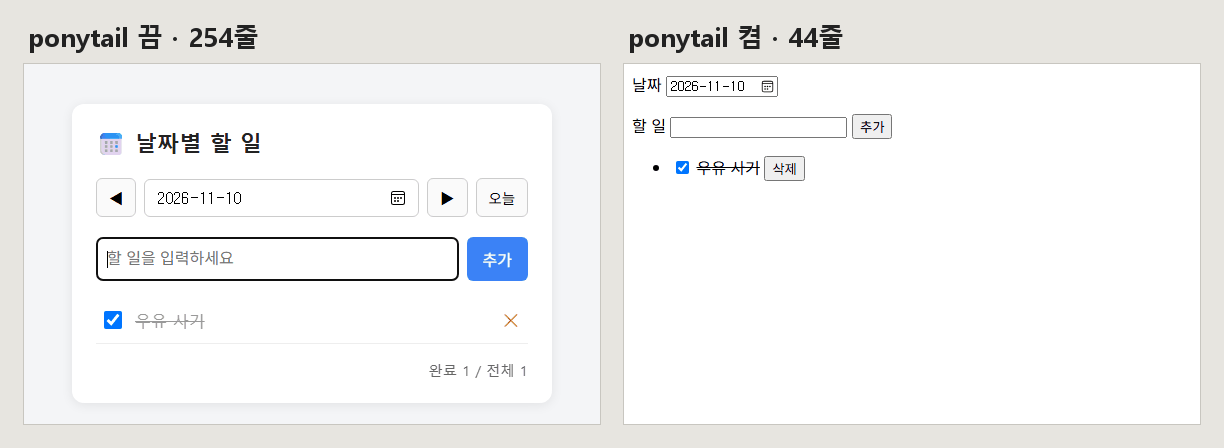
같은 할 일 페이지 두 판을 나란히 놓은 그림. 왼쪽은 둥근 흰 카드에 전날 · 다음날 · 오늘 버튼, 파란 추가 버튼, 완료 개수가 있는 꾸민 화면이고, 오른쪽은 꾸밈 없이 날짜 칸, 할 일 칸, 추가 버튼, 목록만 있는 브라우저 기본 화면

코드를 쓰기 전에 «꼭 필요한가»부터 묻게 하는 플러그인

코드를 쓰기 전에 꼭 필요한지 · 이미 있는지 · 표준 기능으로 되는지를 차례로 묻게 해, 요청을 가장 적은 새 코드로 풀게 하는 AI 코딩 도구용 플러그인입니다.

확인: 2026-11-10 자람랩 PC에서 실제로 돌려 봄 — 5.3.3판 폴더 범위 설치 · 위 요청을 켠 폴더와 끈 폴더의 새 실행 두 개로 · 숨긴 시험 11개 둘 다 10개 통과 · 코드 46줄 대 68줄 · 시간 10% · 비용 5% 더 듦

안 되는 것 애매한 요청에서는 버튼 · 꾸밈 같은 덤부터 뺍니다. 정산 과제에서 파일 끝 합계 줄을 거래로 셌습니다(끈 판도 같은 실수). 설명 문서에는 «돈이나 보안이 걸린 로직은 시험 하나»가 있지만 시험 코드를 남기지 않았습니다. 폴더 범위로 깔아도 사용자 설정 폴더에 파일을 쓰고, 첫 실행 때 AI에게 상태줄 설정을 넣자고 먼저 제안하라는 글을 넣습니다.

한 장 확인표(PDF) 다시 받기
관련 블로그 글 보러 가기
Claude Code · 플러그인(세션 시작 때 규칙을 넣는 장치 · Node.js 필요)
설치(이 폴더에서만 켜지는 두 줄 · 그 프로젝트 폴더에서 터미널로 · 설명 문서의 기본은 대화창의 /plugin marketplace add DietrichGebert/ponytail → /plugin install ponytail@ponytail이고 모든 프로젝트에 깔립니다)
claude plugin marketplace add DietrichGebert/ponytail --scope local
claude plugin install ponytail@ponytail --scope local
부르는 문장: 따로 없습니다. 깐 폴더에서 새 세션을 열면 켜집니다. 자람랩이 켠 폴더와 끈 폴더에 똑같이 넣어 본 요청(→ 괄호 안 내용만 바꿔 씁니다):
`samples/` 폴더에 은행 앱에서 받은 거래내역 CSV 파일 두 개가 있어. 이런 파일 여러 개를 폴더째 읽어서 월별 · 분류별 지출 합계를 내는 파이썬 스크립트 `settle.py`를 이 폴더에 만들어 줘.

- 실행: `python settle.py <거래내역 폴더> <분류 규칙 파일> <결과 파일>`
- 여러 파일에 같은 거래가 겹쳐 있으면 한 번만 센다.
- 분류는 `rules.csv`(가맹점 이름에 이 낱말이 들어 있으면 → 이 분류)를 따른다. 규칙에 없는 가맹점은 「기타」.
- 출금은 지출로 센다. 입금 중 가맹점이 규칙에 걸리는 것은 그 분류의 환불로 보고 그 달 지출에서 뺀다. 나머지 입금(월급 등)은 무시한다.
- 결과는 엑셀에서 바로 열리는 CSV로, 열은 `월,분류,지출`(월은 2026-10 꼴, 지출은 원 단위 정수).

다 만들면 `python settle.py samples rules.csv result.csv`로 한 번 돌려서 결과를 보여 줘.
나온 곳: AI 이야기 No.8 (ponytail-on-off-test)
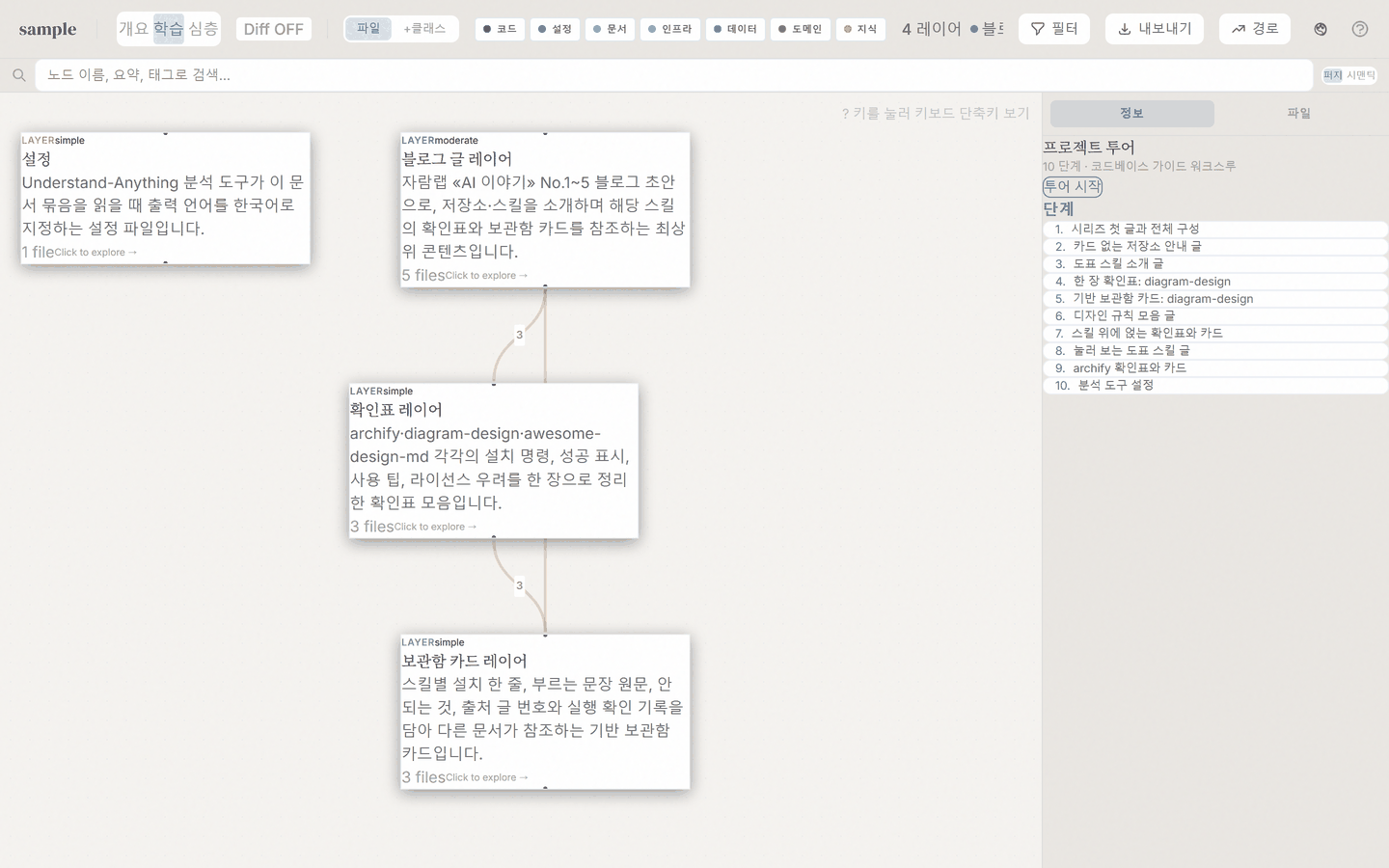
설정, 블로그 글 레이어, 확인표 레이어, 보관함 카드 레이어 네 상자가 위에서 아래로 이어지고 오른쪽에 프로젝트 투어 10단계 목록이 보이는 한국어 대시보드 화면

폴더를 눌러 보는 지식 지도로 펼쳐 주는 플러그인

폴더를 AI 서브에이전트가 나눠 훑어 파일과 관계를 지식 지도(그래프)로 만들고, 눌러 보는 화면(대시보드)으로 보여 주는 AI 코딩 도구용 플러그인입니다.

확인: 2026-10-30 자람랩 PC에서 실제로 돌려 봄 — 2.9.8판 설치 · 글 원고 md 11개 폴더 · 첫 단계는 지시서를 직접 따름, 둘째 단계부터 플러그인 서브에이전트 · 서브에이전트 5번 약 50만 토큰 · 노드 12 · 연결 13 · 층 4 · 둘러보기 10단계 · 대시보드 한국어

안 되는 것 설치 직후 몇 분은 같은 창에서 명령이 「없는 스킬」로 나왔습니다. 2.9.8판은 미리 만든 화면 파일이 배포처에 없어(404) 플러그인 폴더의 개발 서버로 열렸습니다. 분석 폴더 안에 도구가 만든 설정 파일까지 노드로 들어갔습니다. 설치하면 모든 대화에 훅 두 개가 붙습니다(자동 갱신을 켜지 않으면 아무것도 안 함).

한 장 확인표(PDF) 다시 받기
관련 블로그 글 보러 가기
Claude Code · 플러그인(마켓플레이스로 설치 · Node.js 22 이상 · pnpm 10 이상)
설치(두 줄 · 터미널)
claude plugin marketplace add Egonex-AI/Understand-Anything
claude plugin install understand-anything@understand-anything
pnpm이 없을 때 한 번만(설치된 플러그인 폴더 ~/.claude/plugins/cache/understand-anything/understand-anything/<판 번호>에서)
npx -y pnpm@10 install --frozen-lockfile
npx -y pnpm@10 --filter @understand-anything/core build
부르는 명령(→ <폴더 경로>만 바꿔 씁니다)
/understand <폴더 경로> --language ko
/understand-dashboard <폴더 경로>
나온 곳: AI 이야기 No.6 (understand-anything-first-run)

AI 이야기